Créer des Boules de Noël Magiques avec Photoshop : Un Guide Complet
Articles Connexes : Créer des Boules de Noël Magiques avec Photoshop : Un Guide Complet
Introduction
En cette occasion propice, nous sommes ravis de nous plonger dans le sujet fascinant lié à Créer des Boules de Noël Magiques avec Photoshop : Un Guide Complet. Tissons des informations intéressantes et offrons de nouvelles perspectives aux lecteurs.
Table of Content
Créer des Boules de Noël Magiques avec Photoshop : Un Guide Complet
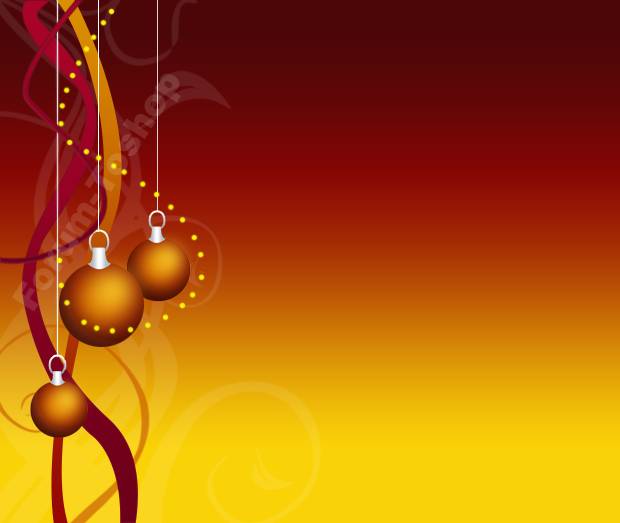
Les fêtes de fin d’année approchent, et avec elles, l’envie irrésistible de décorer notre intérieur. Parmi les symboles incontournables de Noël, la boule de Noël occupe une place de choix. Mais pourquoi se contenter des modèles classiques lorsque l’on peut laisser libre cours à sa créativité et créer ses propres boules de Noël virtuelles, uniques et personnalisées, grâce à la puissance de Photoshop ? Ce guide complet vous accompagnera pas à pas dans la création de boules de Noël époustouflantes, du concept initial à la finition professionnelle.
I. Préparation et Inspiration : La Base de Votre Création
Avant même d’ouvrir Photoshop, il est crucial de bien préparer son projet. La réussite d’une boule de Noël virtuelle repose sur une bonne planification et une recherche d’inspiration pertinente.
A. Trouver son Inspiration:
- Pinterest et Instagram: Ces plateformes regorgent d’idées créatives. Recherchez des termes comme "boules de Noël personnalisées," "Christmas ball design," "boules de Noël aquarelle," etc. Inspirez-vous des styles, des couleurs et des textures.
- Sites de graphisme: Des sites comme Behance ou Dribbble présentent le travail de graphistes professionnels. Analysez leurs techniques et apprenez de leurs réussites.
- La Nature: Observez la nature qui vous entoure. Les textures des écorces d’arbres, les couleurs des baies, les motifs des flocons de neige peuvent vous fournir des idées originales.
- Thèmes et Couleurs: Définissez un thème pour vos boules de Noël virtuelles. Seront-elles classiques, modernes, rustiques, abstraites ? Choisissez une palette de couleurs cohérente avec le thème choisi.
B. Rassembler ses Ressources:
Une fois l’inspiration trouvée, il est temps de rassembler les éléments nécessaires à la création :
- Images de haute résolution: Privilégiez des images de haute qualité pour éviter les effets de pixelisation. Vous pouvez trouver des images gratuites sur des sites comme Unsplash ou Pexels.
- Textures: Les textures sont essentielles pour donner du relief et du réalisme à vos boules de Noël. Recherchez des textures de papier, de tissu, de bois, de métal, etc.
- Polices: Choisissez des polices de caractères appropriées à votre thème. Des polices élégantes et festives sont idéales pour les textes sur les boules.
- Pinceaux: Les pinceaux personnalisés peuvent vous aider à créer des effets spéciaux, comme la neige, la glace ou des motifs décoratifs.
II. La Création de la Boule de Noël dans Photoshop : Un Guide Étape par Étape
Maintenant que vous êtes bien préparé, passons à la création proprement dite dans Photoshop. Voici une méthode étape par étape pour créer une boule de Noël classique :
A. Créer le Fond:
- Nouveau document: Créez un nouveau document Photoshop avec une résolution suffisante (au moins 300 dpi) pour une impression de qualité. Choisissez un fond neutre (blanc, gris clair) ou une couleur de base pour votre boule.
- Forme de la boule: Utilisez l’outil "Ellipse" pour créer un cercle parfait. Vous pouvez utiliser le raccourci clavier "Shift" pour maintenir les proportions.
- Style de calque: Appliquez un style de calque à votre cercle pour lui donner un aspect réaliste. Expérimentez avec les options "Ombre portée," "Biseau et relief," "Contour," et "Texture" pour simuler la brillance et la profondeur d’une boule en verre.
B. Ajouter les Décorations:
- Importation des éléments: Importez les images et textures que vous avez rassemblées dans votre document Photoshop.
- Découpage et placement: Utilisez l’outil "Sélection rapide" ou "Lasso" pour découper les éléments décoratifs (rubans, flocons, étoiles, etc.) et placez-les sur la boule.
- Transformation et superposition: Utilisez les outils de transformation (rotation, échelle, distorsion) pour ajuster la taille et la position des éléments. Expérimentez avec les modes de fusion pour créer des effets de superposition intéressants.
- Masques de fusion: Utilisez les masques de fusion pour affiner la sélection et intégrer parfaitement les éléments à la boule.
C. Ajouter du Réalisme:
- Ombres et lumières: Ajoutez des ombres et des lumières subtiles pour donner du volume et du réalisme à la boule. Utilisez l’outil "Ombre portée" ou l’outil "Dodge and Burn" pour affiner les détails.
- Reflets: Ajoutez des reflets pour simuler la réflexion de la lumière sur la surface de la boule. Utilisez l’outil "Pinceau" avec une opacité faible et une couleur blanche ou légèrement colorée.
- Textures supplémentaires: Ajoutez des textures supplémentaires pour enrichir l’aspect de la boule. Par exemple, une texture de neige légère peut donner un aspect givré.
D. Ajouter du Texte (Optionnel):
- Choisir une police: Choisissez une police de caractères appropriée à votre thème.
- Créer le texte: Utilisez l’outil "Texte" pour ajouter du texte sur la boule.
- Style du texte: Appliquez un style de calque au texte pour le faire ressortir. Vous pouvez utiliser des effets de biseau, d’ombre ou de contour.
III. Conseils et Techniques Avancées
- Utilisation des calques: Organisez vos calques pour faciliter la modification et la manipulation des éléments. Nommez vos calques de manière descriptive.
- Modes de fusion: Expérimentez avec les différents modes de fusion pour créer des effets uniques.
- Ajustement des couleurs: Utilisez les calques de réglage (courbes, niveaux, teintes/saturation) pour ajuster les couleurs et le contraste de votre image.
- Utilisation de filtres: Les filtres Photoshop peuvent vous aider à créer des effets spéciaux, comme un effet de flou ou de grain.
- Techniques de peinture digitale: Si vous êtes à l’aise avec la peinture digitale, vous pouvez créer des motifs et des décorations à la main à l’aide des outils pinceau de Photoshop.
IV. Exportation et Partage de Votre Création
Une fois votre boule de Noël virtuelle terminée, il est temps de l’exporter et de la partager :
- Format d’exportation: Exportez votre image dans un format approprié, comme JPEG ou PNG, en fonction de son utilisation prévue (impression, web).
- Résolution: Assurez-vous que la résolution de votre image est suffisante pour son utilisation.
- Partage: Partagez vos créations sur les réseaux sociaux, imprimez-les pour créer des cartes de vœux personnalisées ou utilisez-les comme éléments décoratifs pour vos sites web ou blogs.
Conclusion:
Créer des boules de Noël virtuelles avec Photoshop est une activité créative et stimulante. En suivant ce guide et en laissant libre cours à votre imagination, vous pourrez créer des boules de Noël uniques et personnalisées qui ajouteront une touche magique à vos fêtes de fin d’année. N’hésitez pas à expérimenter, à vous amuser et à partager vos créations avec le monde ! Joyeux Noël et bonne création !





Conclusion
Ainsi, nous espérons que cet article a fourni des informations précieuses sur Créer des Boules de Noël Magiques avec Photoshop : Un Guide Complet. Nous vous remercions d’avoir pris le temps de lire cet article. À bientôt dans notre prochain article !